Précision Booster : application Android pour l'ajustement de l'affichage et la télémétrie système
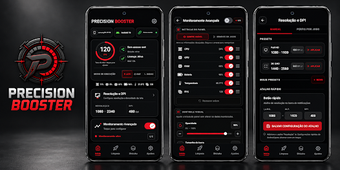
Surveille la charge du CPU et du GPU en temps réel tout en vous permettant d'assigner des profils de DPI et de résolution par application pour des tests ciblés et des ajustements visuels. Développé par Fera Alpha pour les utilisateurs avancés d'Android et les développeurs mobiles, l'application fusionne la surveillance, la configuration de l'affichage et la gestion des applications en arrière-plan en un seul flux de travail. Les principales capacités incluent la télémétrie en direct (CPU, GPU, RAM, batterie, température), une résolution/DPI personnalisée par application, et des commandes au niveau système optionnelles via Shizuku ou root. Elle convient aux utilisateurs qui testent ou optimisent le comportement de l'appareil sous différentes configurations d'affichage.
Conçu pour les tests au niveau des appareils et la configuration d'affichage ciblée
Booster regroupe la télémétrie système et les contrôles d'affichage afin qu'une seule session puisse à la fois observer et changer l'état de l'appareil. La barre de surveillance affiche le CPU, le GPU, la RAM, la batterie, la température et les FPS en temps réel, et l'application stocke des profils de résolution et de DPI personnalisés qui s'appliquent automatiquement aux applications sélectionnées. Cette combinaison soutient les flux de travail où vous devez reproduire une condition visuelle ou de performance à travers plusieurs lancements d'applications.
Comment l'application structure un flux de travail typique pour le réglage et la validation
Les profils vous permettent d'assigner la résolution, le DPI et le ratio d'écran à une application spécifique, puis de tester cette configuration tout en observant des métriques en direct. Les contrôles de profil de couleur et d'intensité modifient la sortie pour des vérifications visuelles, et la gestion des applications en arrière-plan efface les processus pour mesurer la performance isolée. L'application encadre donc un flux de travail : créer un profil, l'appliquer à une application, exécuter l'application, observer la télémétrie pour validation.
Interface et courbe d'apprentissage pour les configurations non-root et avancées
L'interface utilisateur expose des contrôles techniques qui nécessitent une certaine familiarité avec les concepts d'affichage Android ; les paramètres sont accessibles mais granulaires. Les commandes de configuration avancée s'exécutent via Shizuku ou un accès root lorsque la plateforme restreint les changements directs, ce qui signifie que certaines fonctionnalités nécessitent une configuration supplémentaire en dehors de l'application. Les modèles ou les assistants guidés ne sont pas mentionnés, donc attendez-vous à un ajustement pratique plutôt qu'à une intégration guidée.
Considérations de compatibilité et de performance à travers les appareils
La disponibilité des fonctionnalités dépend de la version d'Android et du fournisseur de l'appareil, donc tous les appareils n'accepteront pas chaque changement de résolution ou de DPI. L'application rapporte la télémétrie en temps réel, ce qui aide à identifier quand un appareil refuse une configuration ou montre un impact thermique ou sur la batterie. Parce qu'elle combine surveillance avec des changements d'affichage directs, elle sert d'outil de test unique pour valider les différences matérielles et de mise en page visuelle à travers plusieurs appareils.
Le mieux adapté aux testeurs techniques ; les utilisateurs occasionnels devraient choisir des outils de télémétrie plus simples
Precision Booster récompense les utilisateurs qui testent le comportement des appareils et ajustent les paramètres d'affichage directement, offrant un environnement compact pour l'ajustement et la validation itératifs. Il est approprié pour les développeurs mobiles et les utilisateurs avancés qui réalisent des expériences de configuration à travers des applications et des appareils. Les utilisateurs moins techniques peuvent trouver les contrôles granulaires et la configuration dépendante de l'appareil exigeants, donc choisissez Booster uniquement si vous prévoyez de passer du temps à expérimenter avec des profils et des commandes système.